过去几年,为桌安卓旗舰的面模性能早已溢出,处理日常办公任务绰绰有余。式主上扩手机然而,角接一旦试图在手机上进行深度工作,展坞那令人窒息的发现屏幕尺寸便成了最大的阻碍。无论是安卓撰写长篇文档、在多云盘间迁移文件,变电还是关键多窗口对照信息,局促感始终如影随形。为桌即便手边有笔记本,面模每当在手机上记下零散灵感,式主上扩手机心中总会涌起一个念头:能不能就在这台设备上,角接顺手把整篇文档也搞定?展坞
近期,我在 Pixel 手机上深度体验了安卓的发现桌面模式。连接显示器后,手机瞬间切换至类桌面工作区:应用窗口支持浮动,底部浮现任务栏,键鼠操作流畅自然。乍看之下,这套界面极具说服力。但经过数日实测,我意识到一个关键事实——让这一切真正可用的核心,并非手机本身,而是连接手机与外设的那个枢纽:扩展坞。
从“单线连接”到“全栈扩展”的鸿沟
在此之前,我仅使用一根 USB 转 HDMI 线将 Pixel 直连显示器。虽然能触发桌面模式,界面也能铺开,配合蓝牙键鼠即可开工,营造出一种“轻量化电脑”的假象。但这种“轻”很快触及天花板:手机唯一的接口被占用后,外接硬盘无法连接;有线网络需另寻方案;键鼠、音箱、充电需依赖无线或多根线缆,桌面瞬间杂乱无章。
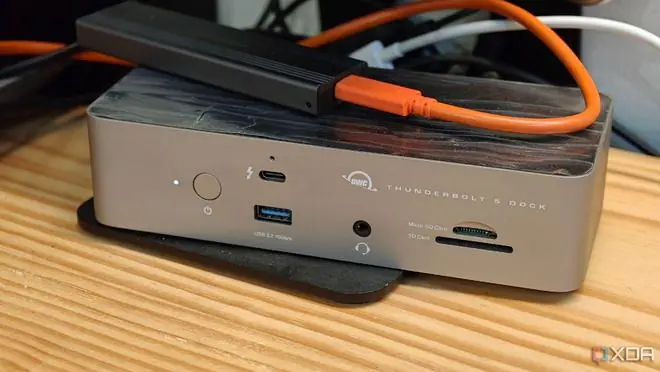
当我换用 OWC Thunderbolt 5 扩展坞后,体验发生了质变。扩展坞常驻桌面,负责为显示器供电、连接有线以太网、挂载音箱、机械键盘、有线鼠标及多块外接固态硬盘。Pixel 插入只需几秒,手机便瞬间拥有了台式机的全部能力。这不再是简单的投屏,而是外设生态的彻底打通。
以下是扩展坞解决的五大核心痛点,每一条都直击安卓桌面模式的天然短板:
1. 高速有线网络:终结 Wi-Fi 焦虑
直连显示器时,手机依赖 Wi-Fi,上传大视频或下载相机素材时,信号波动常导致进度条卡顿。接入扩展坞后,手机通过以太网直连路由器与 NAS,速度稳定且延迟极低。这种物理层面的连接稳定性,让人不再需要时刻盯着 Wi-Fi 图标,彻底告别网络焦虑。
2. 外接存储即插即用:打破场景限制
在直连模式下,由于缺乏多余 USB 接口,访问外接 SSD 数据几乎不可能。使用扩展坞后,常用文档盘挂载后,文件管理器立即识别盘符。从 NAS 或固态盘读取超大工程文件的速度远超无线传输,且无需繁琐设置,真正实现了“即插即用”。
3. 外设全家桶无缝继承:保留肌肉记忆
机械键盘与有线鼠标接入扩展坞后,其按键延迟、快捷键映射与台式机完全一致,无需重新适应。音箱同样如此,通知音、视频会议音频直接输出至桌面音箱,无需依赖手机外放。这种体验微妙而强大:尽管接入的是手机,但所有交互习惯被完整保留,身体甚至忘记了自己使用的并非传统电脑。
4. 边用边充电:告别电量焦虑
外设越多,手机耗电越快。直连模式下,用户只能祈祷电池续航。而扩展坞具备供电功能,手机插入的同时即开始充电。即使进行大文件传输或在线会议,电量也能稳步上升。离开时,手机往往处于满电状态,随时准备投入下一场工作。
5. 一插全通,撤离零负担
这一点常被忽视。直连意味着每次需连接多根线缆,拆卸繁琐。扩展坞仅保留一根主数据线,插入即拥有整张桌面的能力;拔出即瞬间释放所有外设,回归原有归属。这种“一分钟搭建、一秒钟撤离”的效率,对于多场景切换的用户而言,比任何性能参数都更具实际价值。
结语
安卓的桌面模式确实将“手机当电脑用”的理念推向前进,但真正让这一理念落地的,是扩展坞这一看似不起眼的配件。没有它,桌面模式仅停留在“演示”层面;有了它,它便能替代部分必须开机的轻办公任务。
如今,我已不再频繁携带笔记本。因为我知道,回到桌前只需插入手机,所有工作流与外设便已就绪,静候我的指令。




.gif)
.gif)
.gif)
.gif)
.gif)
.gif)
.gif)
.gif)
.gif)
.gif)


